专业摄影培训机构,开设商业摄影培训与视频拍摄剪辑培训课程

以下是针对风景摄影的后期调色方案,涵盖基础调整、风格化处理和实操步骤,帮助您快速提升画面质感与氛围感:
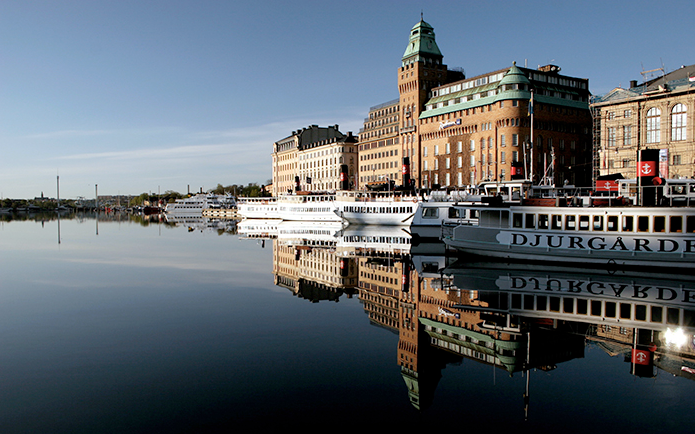
曝光与对比度
目标:平衡画面明暗,避免过曝或死黑。
操作(以Lightroom为例):
提升「曝光」修正整体亮度(若画面偏暗)。
调整「高光」降低过亮区域(如天空细节)。
提升「阴影」恢复暗部细节(如山体纹理)。
增加「对比度」增强画面层次感。
案例:日出照片中,降低高光保留云层细节,提升阴影展现地面景物。
白平衡与色温
目标:校正色彩偏差,营造氛围。
操作:
拖动「色温」滑块:偏暖(橙色)适合日落,偏冷(蓝色)适合雪景或阴天。
调整「色调」:增加绿色/紫色倾向,修正偏色(如城市灯光下的黄绿色)。
案例:雪景照片中,降低色温至4000K左右,强化清冷感。
3 清晰度与降噪
目标:增强画面锐度,减少噪点。
操作:
适度提升「清晰度」(+10~+20)突出细节(如岩石纹理)。
对高ISO拍摄的照片,使用「明亮度降噪」减少颗粒感。
案例:长曝光流水照片中,降噪后水流更平滑,同时保留岸边清晰度。
适用场景:草原、森林、湖泊等自然景观。
调色思路:
色彩倾向:低饱和、高明度,突出绿色与蓝色的清新感。
操作步骤:
在「HSL」面板中降低黄色/橙色饱和度(避免草地偏黄)。
提升蓝色饱和度与明度(天空与水面更通透)。
添加「渐变滤镜」模拟柔光效果(曝光+0.5,清晰度-10)。
案例:草原照片中,绿色饱和度降至-10,蓝色明度+15,画面如薄荷般清爽。
适用场景:日落、山峦、秋景等色彩丰富的场景。
调色思路:
色彩倾向:高饱和、强对比,模拟油画质感。
操作步骤:
在「相机校准」面板中提升「红原色」饱和度(+20),增强日落暖色调。
降低「蓝原色」饱和度(-10),避免天空过艳。
使用「画笔工具」局部增强阴影对比度(如山体暗部)。
案例:秋日树林照片中,红色饱和度+30,对比度+25,画面如油画般浓烈。
适用场景:阴天、雨景、城市夜景等需要表达孤独或神秘的场景。
调色思路:
色彩倾向:低曝光、低饱和,偏冷色调。
操作步骤:
降低整体曝光(-1.0),提升对比度(+15)。
将色温偏冷(5000K以下),色调偏紫(+5)。
在「分离色调」面板中为高光添加浅蓝色(色相220,饱和度10)。
案例:雨夜城市照片中,曝光-1.2,色温4000K,画面充满静谧感。
局部调整工具
渐变滤镜:平衡天空与地面曝光(如压暗天空同时提亮地面)。
径向滤镜:突出主体(如为山峰添加光晕效果)。
画笔工具:修正局部色彩(如单独调整某片树叶的绿色)。
创意效果添加
暗角:在「效果」面板中增加「暗角」(-15~-30),引导视线聚焦中心。
颗粒:添加少量颗粒(+10~+20)模拟胶片质感。
双重曝光:在PS中叠加两张照片(如风景+云层),创造超现实效果。
导入照片:选择RAW格式以保留更多细节。
基础调整:修正曝光、白平衡、清晰度。
风格化调色:根据场景选择上述方案之一。
局部优化:使用渐变/径向滤镜强化光影。
导出设置:分辨率300dpi,格式JPEG(社交媒体)或TIFF(打印)。
教程视频:B站搜索“风景摄影后期调色”,推荐UP主“Thomas看看世界”。
预设包:购买专业预设(如VSCO、Nik Collection)快速套用风格。
灵感参考:浏览500px、图虫网等平台的高赞风景作品,分析调色思路。

 18018742022




客户评论:
发表评论: