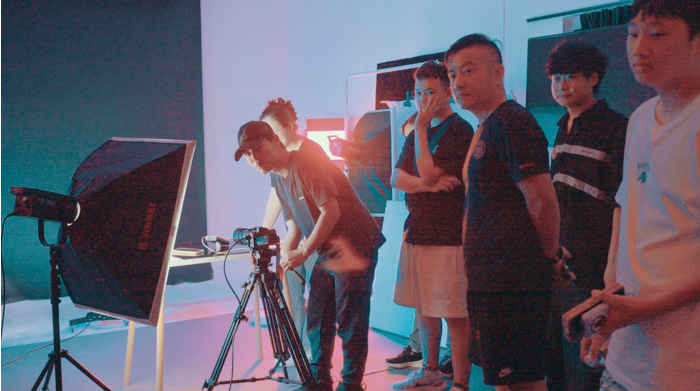
专业摄影培训机构,开设商业摄影培训与视频拍摄剪辑培训课程

摄影后期处理软件(如Photoshop、Lightroom)运行卡顿,通常与硬件配置、软件设置、系统优化相关。以下是具体解决方案,按优先级排序:
内存(RAM)扩容
问题:后期软件处理高分辨率照片(如RAW格式、多图层合成)时,内存不足会导致卡顿甚至崩溃。
建议:
基础需求:16GB内存(处理单张照片)。
进阶需求:32GB及以上(处理多图层/批量照片/4K视频)。
操作:购买与主板兼容的内存条(如DDR4/DDR5),优先选择双通道配置(如2×16GB)。
显卡(GPU)升级
问题:显卡性能不足会影响实时预览效果(如滤镜应用、画笔工具响应)。
建议:
入门级:NVIDIA GTX 1660 Super或AMD RX 590(支持基础调色、简单合成)。
专业级:NVIDIA RTX 3060及以上或AMD RX 6700 XT(支持复杂特效、3D渲染)。
操作:确认主板支持显卡接口(如PCIe 4.0),优先选择带独立显存的型号。
存储设备优化
问题:机械硬盘(HDD)读写速度慢,导致软件启动、照片加载卡顿。
建议:
将软件安装到固态硬盘(SSD),优先选择NVMe协议SSD(读写速度可达3000MB/s以上)。
存储照片时,使用SSD作为缓存盘,HDD作为长期存储盘。
性能模式启用
Photoshop:
路径:编辑 > 首选项 > 性能。
调整:
内存使用量:设置为系统内存的70%-80%(如16GB内存设为12GB)。
图形处理器设置:勾选“使用图形处理器”,并选择“高级”模式。
历史记录状态:减少保存步骤(如从100步降至50步)。
Lightroom:
路径:编辑 > 首选项 > 性能。
调整:
缓存大小:设置为10GB以上(存储临时文件)。
使用智能预览:在移动设备或低配电脑上编辑时启用。
插件与扩展管理
问题:过多插件会占用内存资源,导致软件响应变慢。
建议:
禁用非必要插件:通过“窗口 > 扩展功能”管理已安装插件。
定期更新插件:旧版本可能存在兼容性问题。
文件格式与分辨率优化
问题:处理超大文件(如4000万像素RAW照片)会消耗大量资源。
建议:
降低分辨率:在导入照片前,通过相机设置或后期软件(如Lightroom)缩小尺寸。
转换格式:将RAW格式转换为DNG(Adobe数字负片),减少文件体积。
操作系统更新
问题:旧版系统可能存在兼容性问题或性能漏洞。
建议:
Windows:更新至最新版本(如Windows 11 22H2)。
macOS:升级至最新系统(如macOS Sonoma)。
操作:通过系统设置 > 更新与安全检查更新。
后台程序关闭
问题:浏览器、视频播放器等后台程序会占用内存和CPU资源。
建议:
关闭非必要程序:通过任务管理器(Windows)或活动监视器(macOS)结束进程。
禁用启动项:通过系统设置 > 启动应用管理开机自启程序。
散热与清洁
问题:硬件过热会导致性能下降(如CPU降频)。
建议:
清理灰尘:定期用压缩空气清理电脑风扇和散热口。
使用散热支架:为笔记本电脑增加外部散热。
临时关闭高耗能功能
操作:
在Photoshop中,关闭“实时画笔预览”“3D功能”等非必要选项。
在Lightroom中,切换至“简单模式”减少预览计算量。
分步处理大文件
操作:
将大文件拆分为多个部分(如分区域调整曝光)。
使用“智能对象”处理图层,避免重复计算。
重启软件与系统
操作:
保存当前进度后关闭软件,重新启动以释放内存。
若问题持续,重启电脑以清除临时文件。
定期清理缓存
Photoshop:手动删除“C:Users[用户名]AppDataLocalAdobePhotoshop [版本]Cache”文件夹。
Lightroom:通过“编辑 > 清理缓存”释放空间。
碎片整理(仅HDD)
操作:通过系统工具(如Windows磁盘碎片整理程序)优化HDD性能。
监控资源使用
工具:
Windows:任务管理器(Ctrl+Shift+Esc)查看CPU/内存占用。
macOS:活动监视器(应用程序 > 实用工具)监控进程资源。

 18018742022




客户评论:
发表评论: