专业摄影培训机构,开设商业摄影培训与视频拍摄剪辑培训课程

在后期处理中增强照片色彩饱和度,能让画面色彩更鲜艳浓郁、视觉冲击力更强,不同软件的操作方法虽有差异,但核心思路相近,以下为你详细介绍常见软件的操作方法及通用技巧:
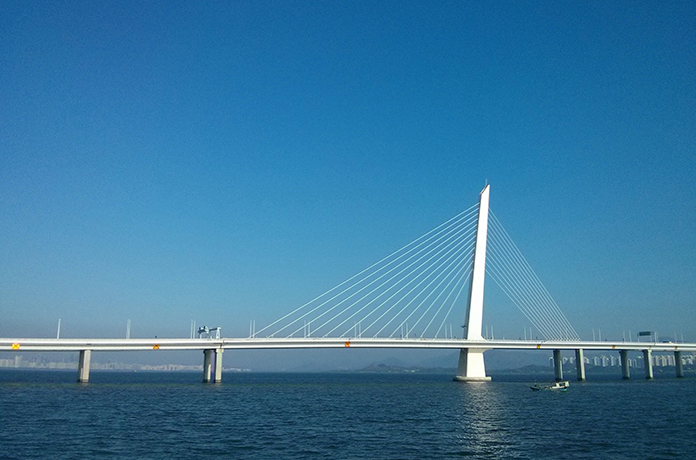
使用“色相/饱和度”调整图层
打开照片后,在图层面板下方点击“创建新的填充或调整图层”按钮,选择“色相/饱和度”。
在弹出的“色相/饱和度”对话框中,直接拖动“饱和度”滑块向右移动,数值越大,色彩饱和度提升越明显。若只想调整特定颜色区域的饱和度,可在“编辑”下拉菜单中选择相应颜色,如红色、蓝色等,再调整其饱和度。
调整过程中可随时在图像窗口查看效果,满意后点击确定。这种方法的优势在于不会直接改变原图像素,可随时修改参数或删除调整图层。
利用“自然饱和度”命令
同样在图层面板下方点击“创建新的填充或调整图层”按钮,选择“自然饱和度”。
“自然饱和度”能智能地提升照片中色彩较淡部分的饱和度,同时避免色彩过于浓烈导致失真。拖动“自然饱和度”滑块向右,可看到画面色彩逐渐丰富鲜艳。
Lightroom
基本面板调整
导入照片到Lightroom后,在右侧“修改照片”模块中找到“基本”面板。
在“基本”面板中,有“饱和度”和“自然饱和度”两个滑块。“饱和度”滑块控制整体色彩的饱和程度,向右拖动可增加所有颜色的饱和度;“自然饱和度”滑块则更侧重于提升色彩较淡区域的饱和度,对色彩浓郁区域影响较小,能更自然地增强色彩。
HSL/颜色面板调整
在“修改照片”模块中,点击“HSL/颜色”面板。
该面板可分别对照片中的不同颜色(如红色、橙色、黄色等)进行饱和度调整。选择想要调整的颜色,然后拖动其对应的“饱和度”滑块,能精准控制特定颜色的饱和度,避免对其他颜色造成不必要的影响。
手机修图软件(以Snapseed为例)
打开“调整图片”工具
打开Snapseed软件,导入照片后,点击下方工具栏中的“调整图片”按钮。
在弹出的调整选项中,找到“饱和度”选项,通过左右滑动屏幕来调整饱和度数值。向右滑动增加饱和度,向左滑动降低饱和度。
使用“画笔”工具局部调整
若只想增强照片中某一部分的色彩饱和度,可使用“画笔”工具。点击工具栏中的“画笔”按钮,选择“饱和度”画笔。
设置合适的画笔大小、不透明度和饱和度数值,然后在需要增强饱和度的区域涂抹。涂抹过程中可通过调整画笔参数来控制调整的强度和范围。
通用技巧
适度调整:增强色彩饱和度时要适度,过度提升会导致色彩失真、画面刺眼,失去真实感和美感。一般先将饱和度提升到感觉色彩明显鲜艳但又不突兀的程度,再根据照片整体效果进行微调。
结合对比度调整:适当增加对比度可以进一步突出色彩的层次感和鲜艳度。在调整饱和度的同时,可适当提高照片的对比度,使亮部更亮、暗部更暗,色彩更加鲜明。但同样要注意适度,避免对比度过高导致画面细节丢失。
根据照片风格和主题调整:不同的摄影风格和主题对色彩饱和度的要求不同。例如,清新自然风照片的饱和度通常不宜过高,以保持画面的柔和、淡雅;而时尚潮流风、壮丽宏大风照片则可以适当提高饱和度,增强视觉冲击力。
观察直方图:在调整过程中,可观察照片的直方图。直方图能直观地显示照片的亮度分布和色彩信息。如果直方图右侧(高光部分)出现大面积溢出,说明照片的高光部分可能已经过曝,此时应适当降低饱和度或调整其他参数,避免色彩信息丢失。

 18018742022




客户评论:
发表评论: